
Codex帮助文档
1. 配置到Codex Cli中 #
适用范围 #
用于将 Codex CLI 接入兼容 OpenAI API 的第三方中转站、代理或网关。
开始前请确认你已获取:
macOS/Linux/WSL #
Windows #
2. 配置到Visual Studio的Codex插件中 #
适用范围 #
用于将 Visual Studio 的 Codex 插件接入兼容 OpenAI API 的第三方中转站、代理或网关。
开始前请确认你已获取:
macOS/Linux/WSL #
Windows #
3. 配置到Codex Desktop中 #
适用范围 #
用于将 Codex Desktop 接入兼容 OpenAI API 的第三方中转站、代理或网关。
开始前请确认你已获取:
macOS/Linux/WSL #
Windows #
4. 配置到Cherry Studio中 #
适用范围 #
用于将 Cherry Studio 接入兼容 Anthropic API 的第三方中转站、代理或网关。
开始前请确认你已获取:
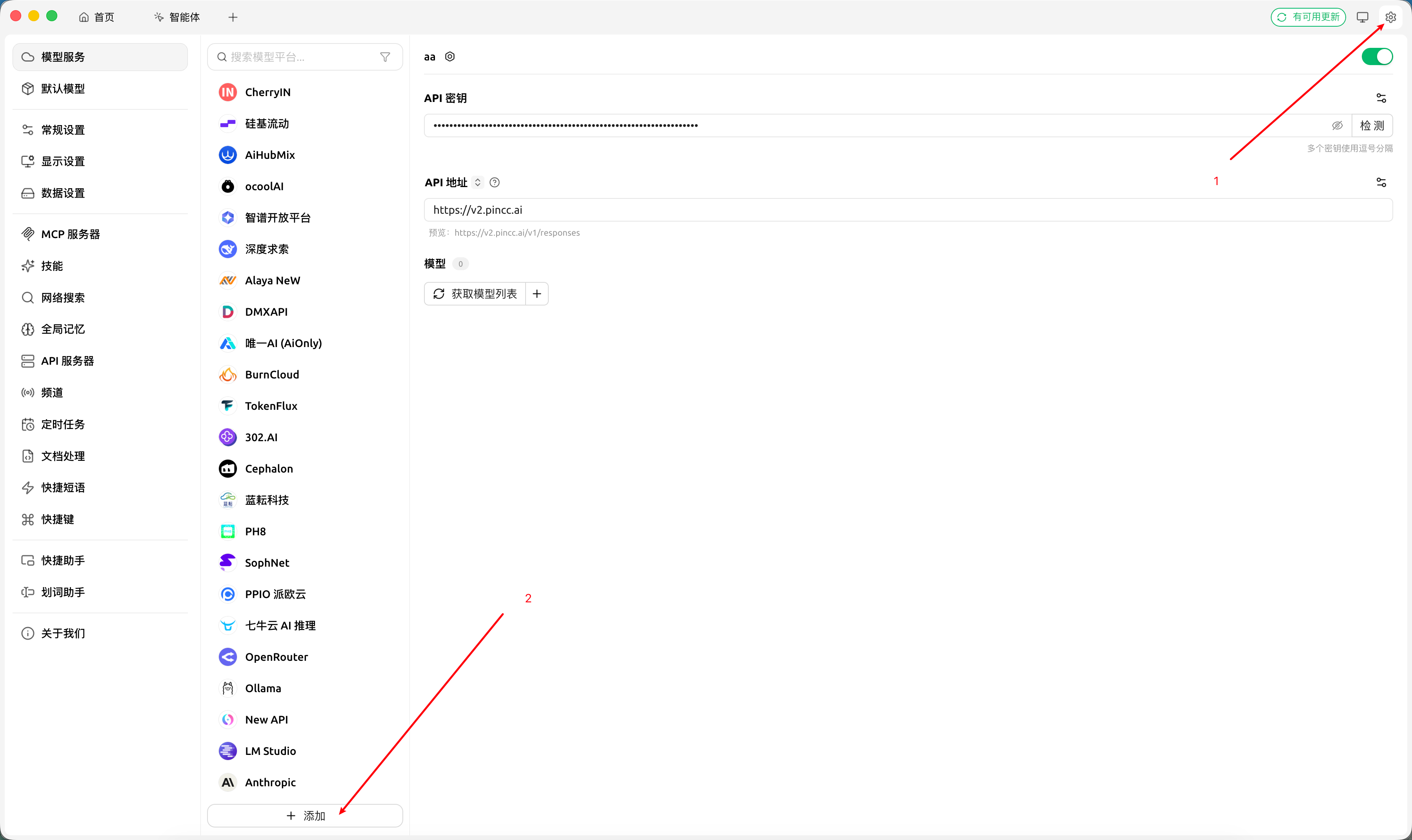
步骤1:打开 Cherry Studio 设置 #
- 打开设置
- 在左侧的模型平台列表点击添加
步骤2:添加提供商 #
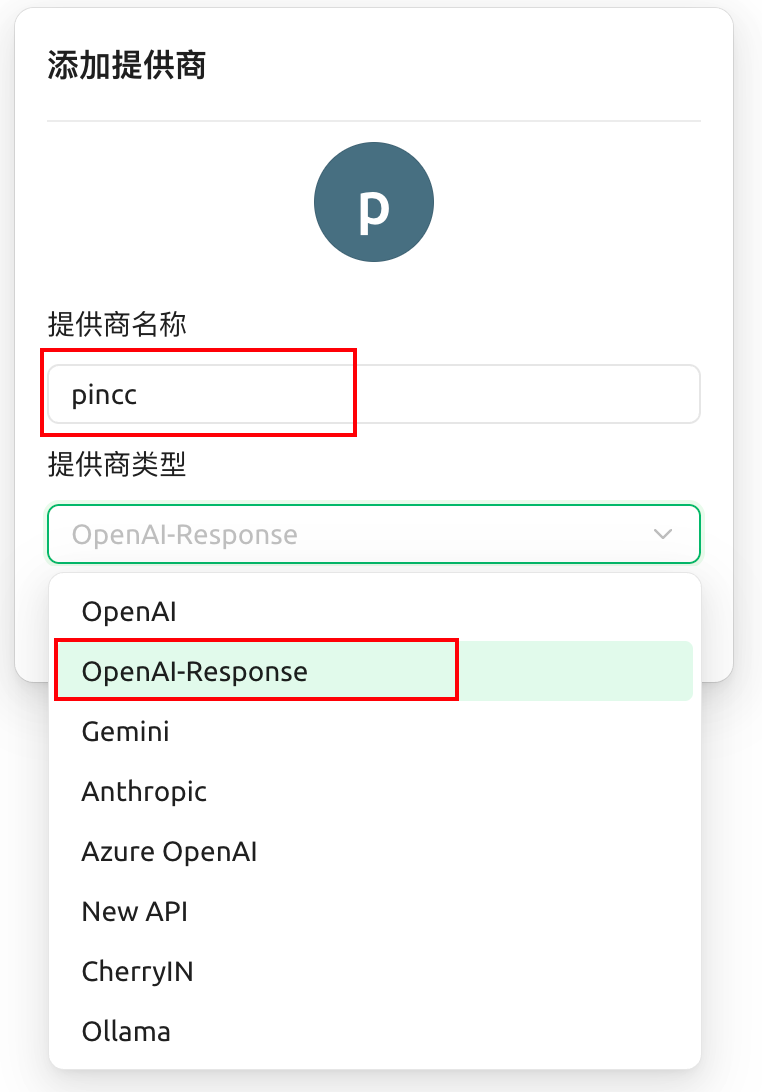
- 随便输入一个名称
- 提供商类型选择
OpenAI-Response - 点击确定
步骤3:输入API密钥和API地址 #
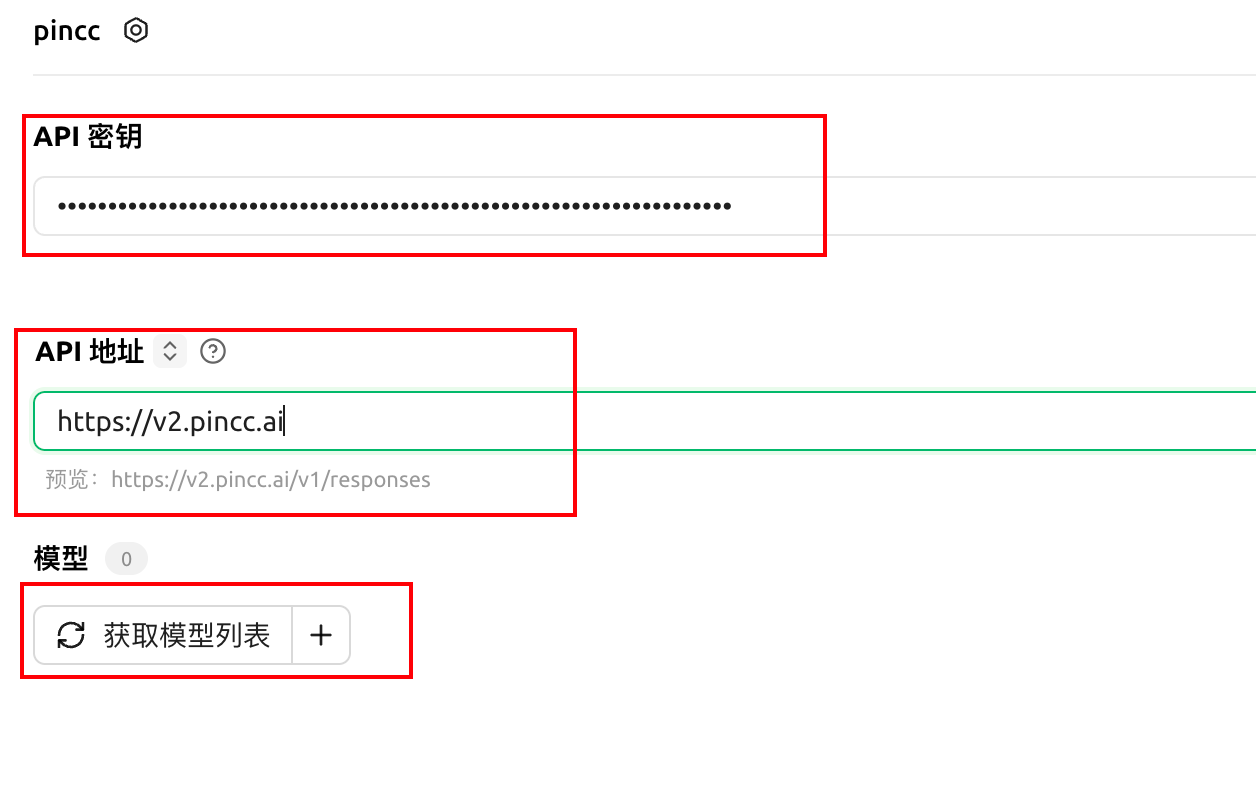
- 输入 API 密钥和 API 地址
- 点击获取模型列表
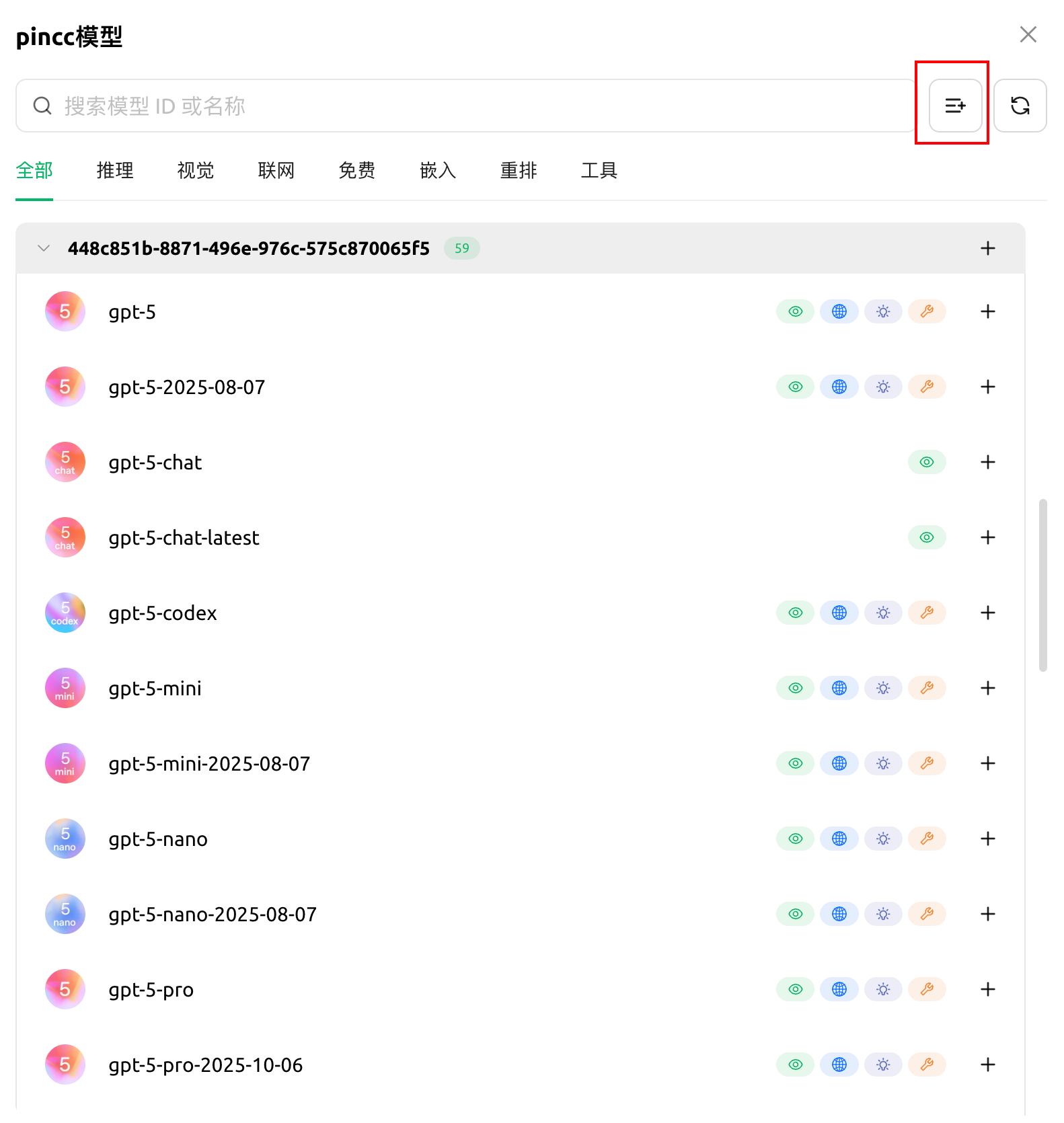
- 如果 API 可用,会出现模型列表,点击图中的添加所有,点击确定
- 关闭页面,返回首页
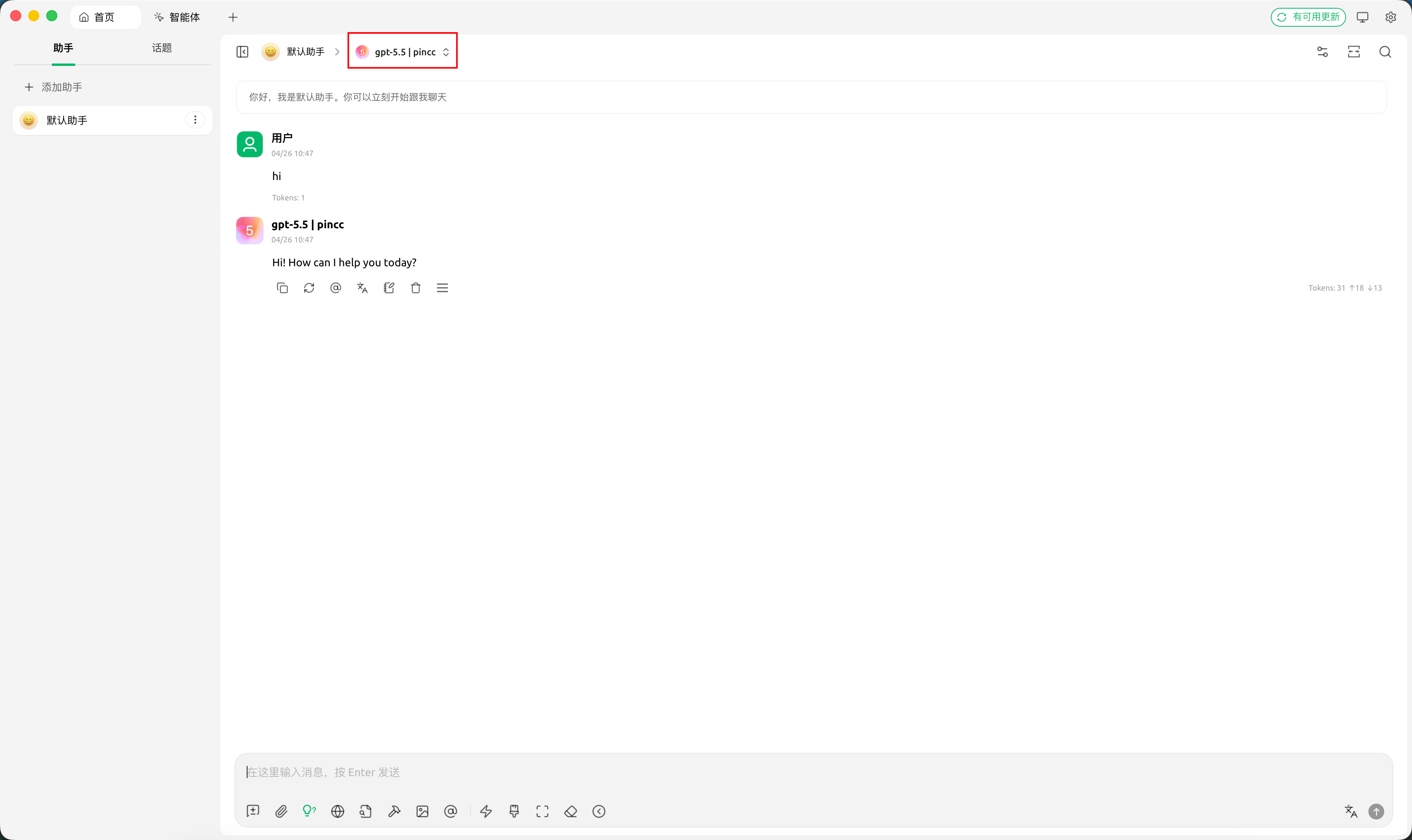
步骤4:验证是否成功 #
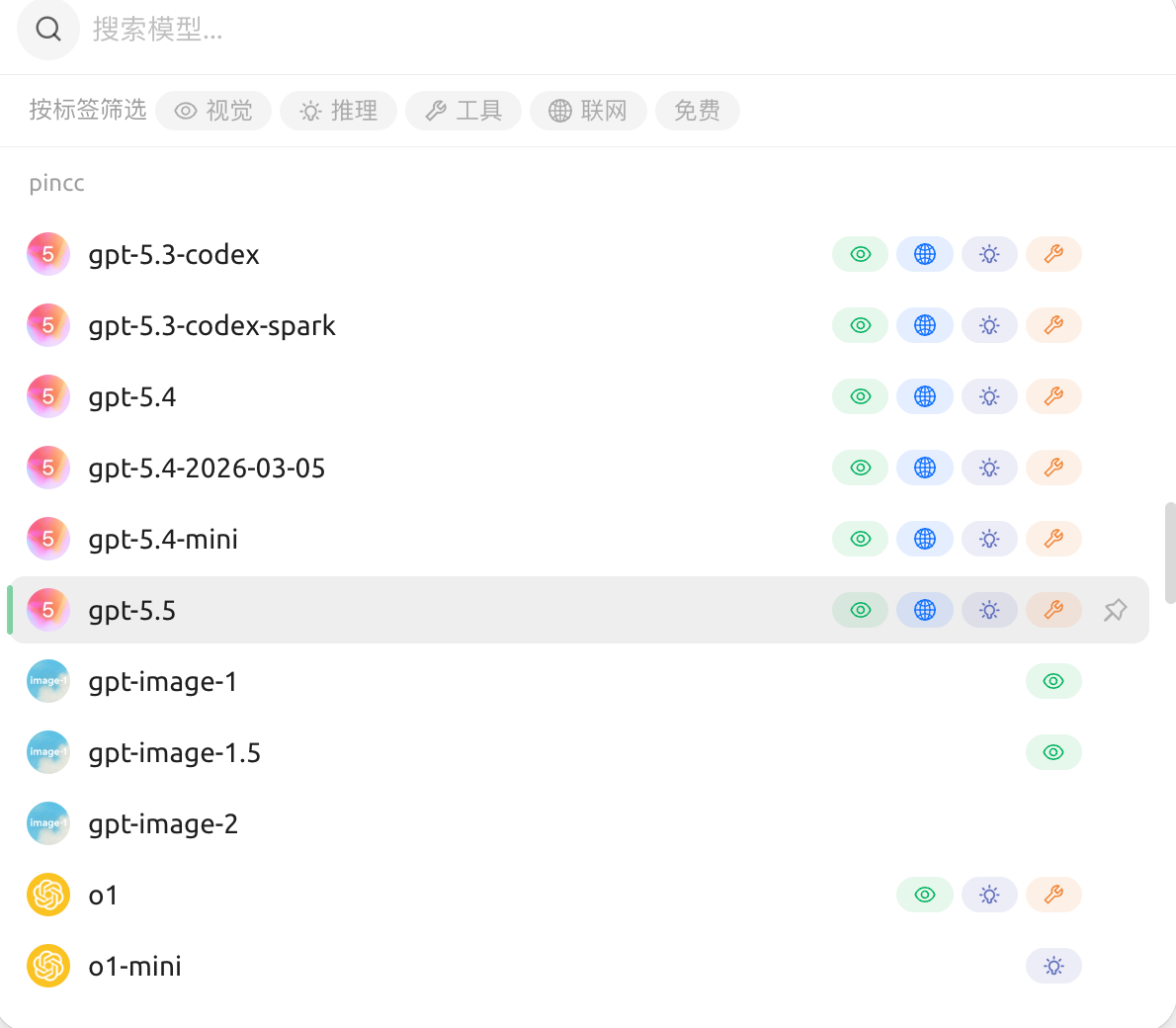
- 点击图片中的位置可切换模型
- 选择刚刚添加的模型
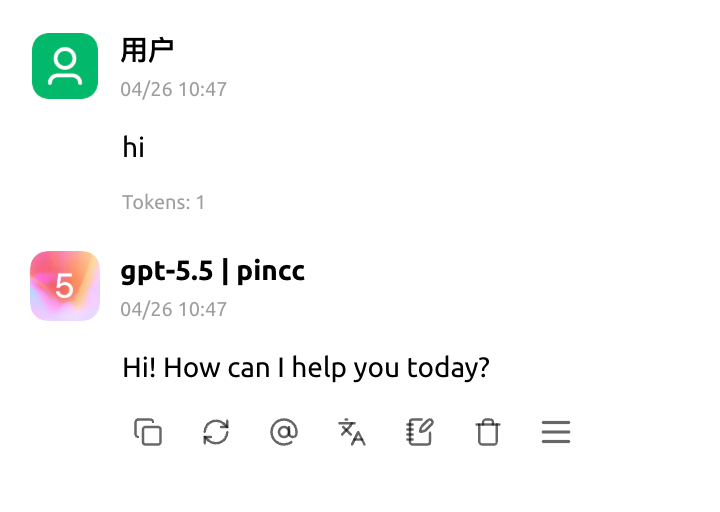
- 发送 hi 测试是否可用
Powered by 星火API